
Blog
Bluetooth接続ができなくなったHHKBstudioの解決法
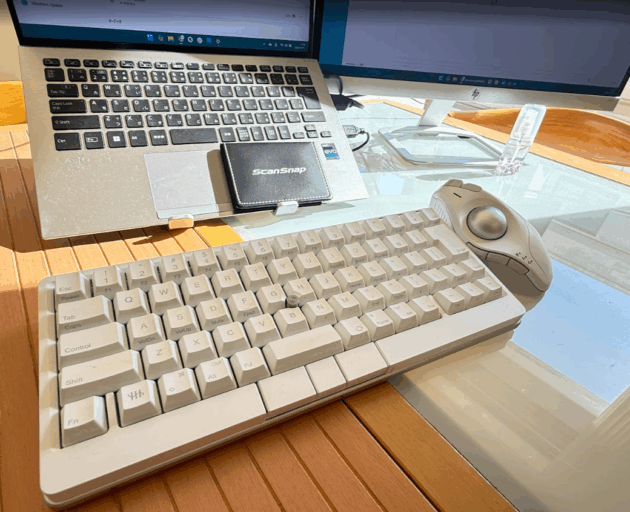
HHKBエバンジェリストのさよです。
先日起こったHHKBstudioのエラー。何日も解決せず困ったので、今回は私の覚え書きも兼ねて、同じようなエラーでお悩みの方のお役に立てたら…と思い、記事にします。
Bluetooth接続ができない(>_<)
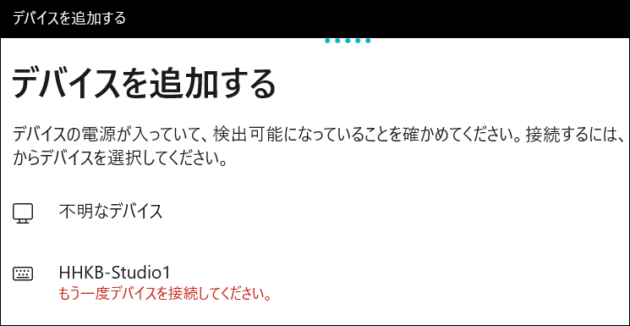
先日、愛用のHHKB Studioで、ちょっとしたパニックに陥る出来事がありました。
キーボードのバッテリーが切れたので、充電が完了するまでしばらく有線接続で使っていたんです。そして、いざエネループを交換してBluetooth接続に戻そうとしたら…
何度試しても、Windowsの画面に「もう一度デバイスを接続してください」という、なんとも冷たいメッセージが出るばかり!(>_<)
有線では使えるのに、Bluetoothだけがダメ。Webで調べた「デバイスの削除」や「ペアリングのリセット」を試しても、一向に解決しませんでした。
OSはWindows 11 Pro。PCのエラーって作業効率を悪くするし、頭の隅で「なんで使えないのー!」ってイライラしちゃいますよね。
Manus(マナス)に相談してみた
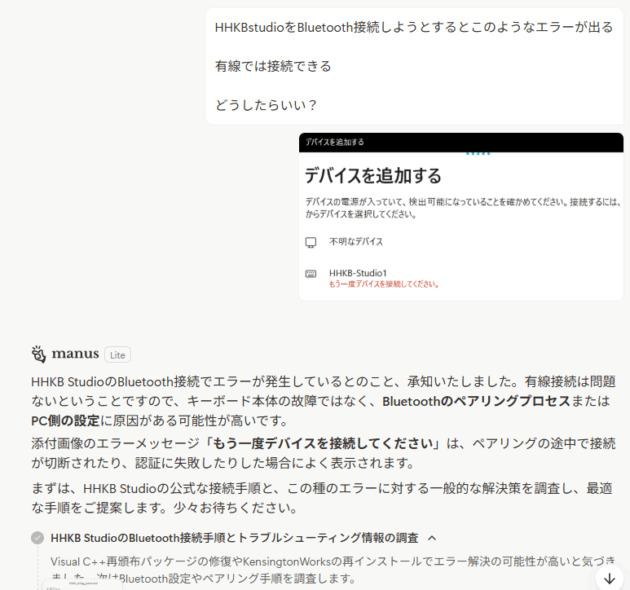
もうお手上げ状態でしたが、最近は私の優秀な秘書、Manusがいることを思い出しました!
エラー画面をスクリーンショットして「どうしたらいい?」とManusに相談したところ、私のPC環境(Windows 11Pro、Intel Bluetoothアダプター)に合わせた、ピンポイントの解決策を提案してくれました。
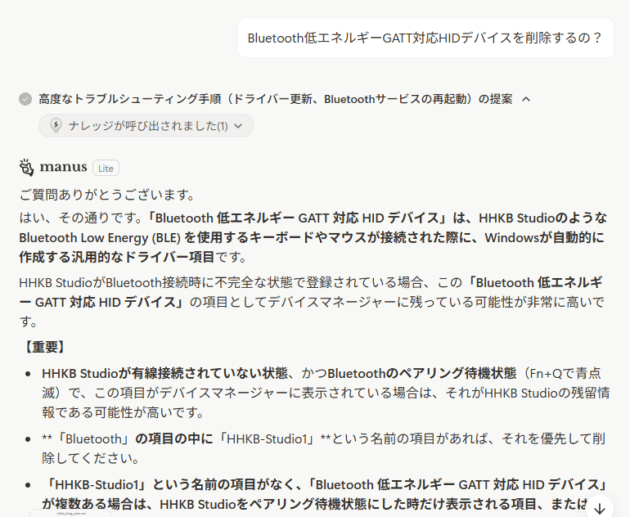
Manusは優しく教えてくれるので、とても助かる!!
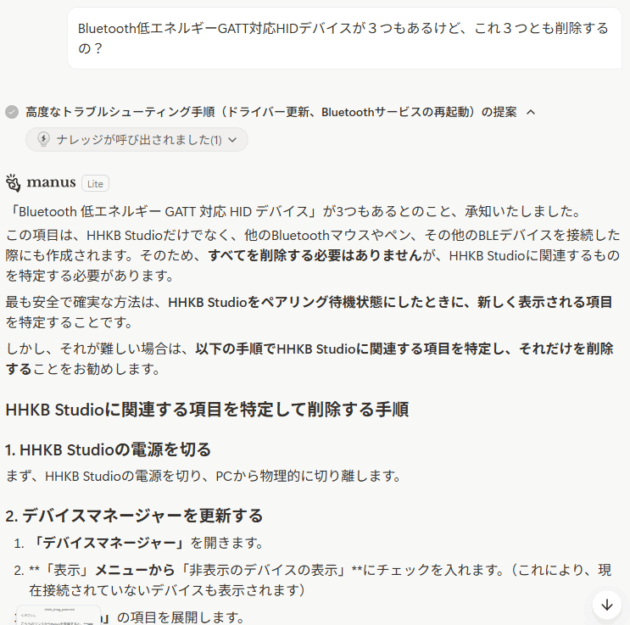
結果から言うと、原因は「Bluetoothドライバーの残留情報や破損」だったんです。そんなの、素人には絶対分からない!
【解決までの道のり】ドライバーの完全クリーンインストール
Manusの指示通りに操作した、解決までの道のりを簡単にまとめました。
| ステップ | 目的 | 実行した操作 |
|---|---|---|
| 1. 情報の完全クリア | PCとHHKB本体の古い接続情報を完全に消す | PCの「設定」からHHKB Studioの登録を削除。HHKB本体でFn+Q → Fn+Z+BSでペアリング情報をリセット。 |
| 2. 残留情報の強制削除 | デバイスマネージャーに残った不完全な情報を消す | デバイスマネージャーの「Bluetooth」項目から、HHKB Studioに関連する項目(「Bluetooth 低エネルギー GATT 対応 HID デバイス」など)をアンインストール。 |
| 3. 根本原因の排除(最終手段) | Bluetoothドライバーの破損を修復する | デバイスマネージャーから「インテル ワイヤレス Bluetooth」をドライバーソフトウェアごと完全に削除し、PCを再起動。 |
| 4. クリーンな再インストール | 最新で正常なドライバーを適用する | PC再起動後、Intelの公式サイトから最新のBluetoothドライバーをダウンロードしてインストール。 |
| 5. 再ペアリング | 新しい環境で接続を試みる | HHKB Studioをペアリング待機状態にし、PCの「設定」から再ペアリング。 |
この「ドライバーソフトウェアごと完全に削除」という手順が、まさに決め手でした!
おかげで、HHKB Studioは無事にBluetooth接続を再開。
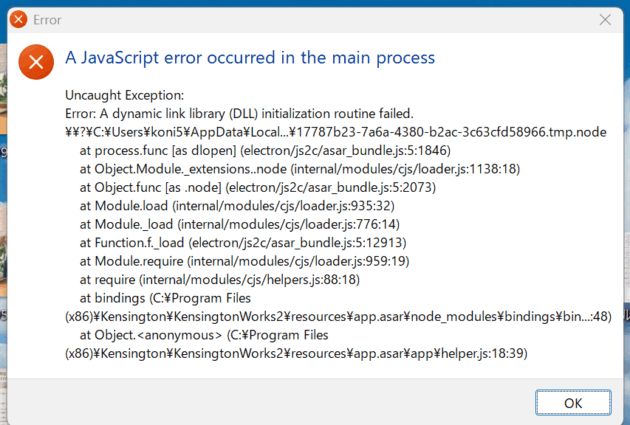
さらに、以前から調子の悪かったマウスのドライバーエラーも、ついでに解決してしまいました!(^^)v
デジタルは好き💛だけど、こういうシステムのエラーには疎い私にとって、Manusは本当に心強い存在です。
あなたのPC作業を快適に!

PCのエラーでイライラしたり、作業が止まってしまうのはもったいないですよね。
私はデジタル好きだけれど、こういうことには疎いので、Manusがいて本当に良かった!
もし、あなたもPCのトラブルや、日々の作業で困っていることがあれば、ぜひManusを試してみてください。
こちらのリンクからManusを登録すると、500クレジットがもらえます。(お互いに!)毎日アクセスするだけでクレジットが増えていくので、無料でも十分使えますよ!
さよさんの開運習慣&週刊レターはLINE公式からお届けしています。是非、ご登録ください♪
↓