Blog
うっかりさん卒業!Gmailとカレンダーを自動連携して「最強のズボラ管理」を手に入れた話
こんにちは!
最近、実はちょっとした「うっかり」が続いていました…。
楽しみな講座の予定をカレンダーに書き漏らしていたり、クレジットカードの支払い期日をうっかり忘れていたり。
「私、スケジュール管理甘すぎ…?」
と、まぁまぁ落ち込んだのですが、転んでもタダでは起き上がらないのがワタクシ!(笑)
「忘れるなら、自動化すればいいじゃない!」
ということで、AIのGemini(ジェミニ)に相談しながら、GmailとGoogleカレンダーを連携させて予定を自動登録する仕組みを作っちゃいました!
💡 こんな仕組みを作りました
私の受講している講座は月に3回。講座の2、3日前に、ZoomURLが記載されたメールが届くのですが、それをいちいち手動でGoogleカレンダーに写すのが地味に面倒だったんです。
今回作ったのは、
「講座の案内メールが届くと、自動でGoogleカレンダーに予定が入る」
という魔法のような設定!
しかもこれ、ただ予定が入るだけじゃなくて、当日のZoom URLも自動でカレンダーに入力してくれるんです。
直前になって「URLどこだっけ!?」と焦る必要もなくなりました。
🛠 設定の流れ*Geminiと一緒にやりました!
プログラミングなんて難しそう…「GAS」とか「スクリプト」とか言われても「おいしいの?」というレベルでしたが、Geminiに聞きながら進めたら、なんとかなりました!
でも、もちろん順風満帆ではありません。
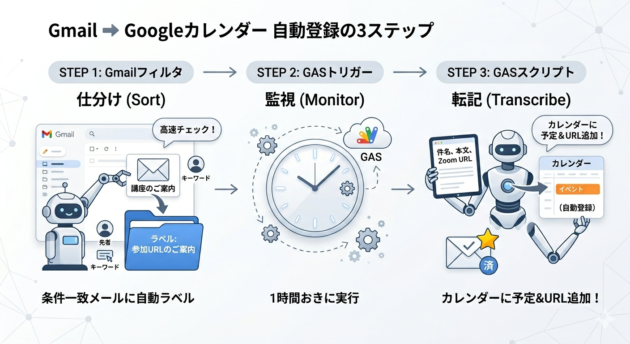
①Gmailの「仕分け」設定
特定のキーワードが来たら自動でラベルがつくように、「メールの自動振り分け設定」をする。(ブラウザ版のGmailでします。)
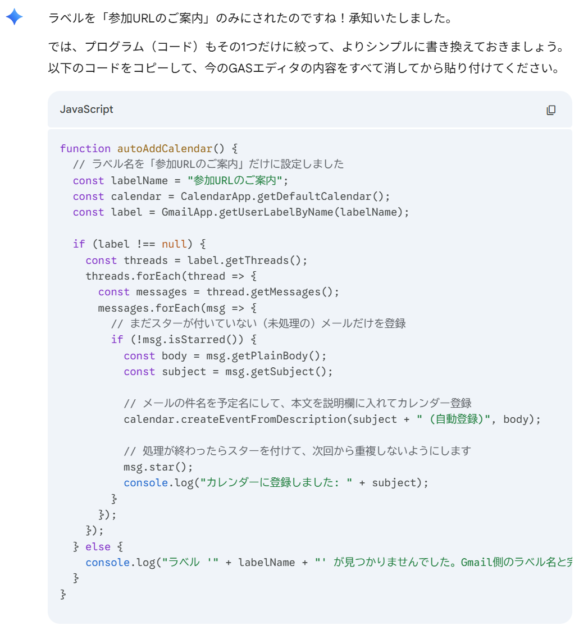
Geminiがめちゃくちゃ丁寧に教えてくれる❤
②GAS(自動化プログラム)の作成 ★ここが大ピンチ!諦めかけた…
Geminiにコードを書いてもらい、それをコピーしてGoogle Apps Scriptに貼り付け、GASのエディタ画面に貼り付けるだけ…のはずでした。
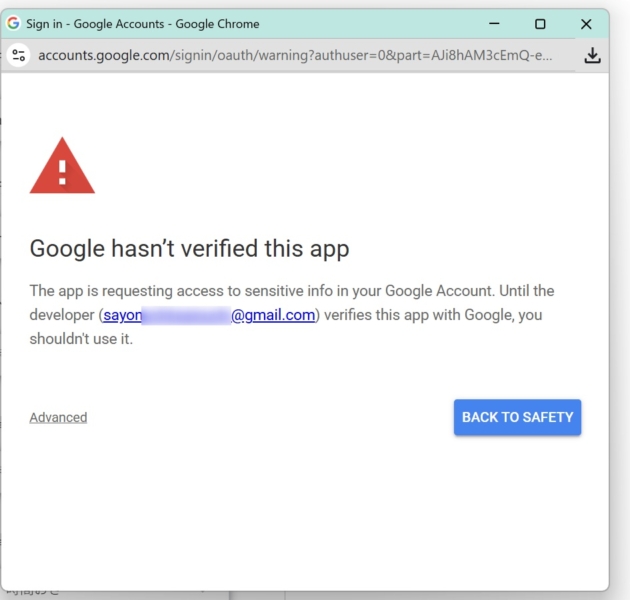
↑
ところが、貼り付けて「実行」ボタンを押した瞬間、見たこともないエラーメッセージ(英文)表示されたんです…!
「えーー!!何かやらかした!?」
機械音痴の私は、「プログラム」とか「エラー」という文字を見るだけで心臓が止まりそうになります。
慌ててGeminiに、そのエラーコードとスクリーンショットをそのまま貼り付けて質問。
すると、Geminiは冷静。
「大丈夫です、壊れていません。このエラーは『認証』が足りないというだけです。このボタンを押して、許可すれば進めますよ」
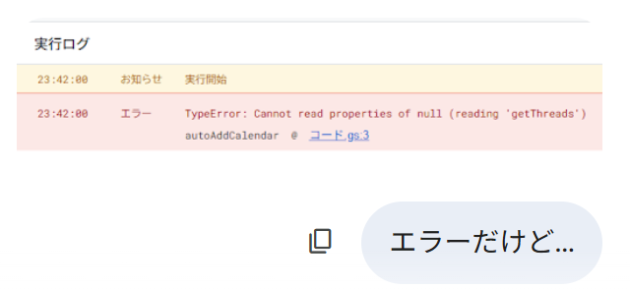
こんなやりとりを5回ほど繰り返しました…(* v v)
③トリガー(監視役)の設定
1時間おきにプログラムが勝手にメールをチェックしに行くように設定。
🚀 その結果…
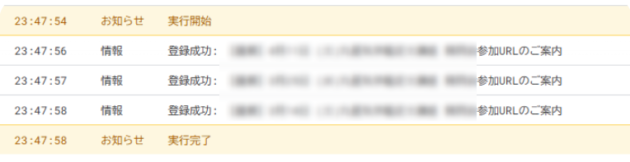
これで!!
講座スケジュールの取りこぼしがゼロになりました! (多分)
メールが届いた瞬間、あるいは私が寝ている間に、カレンダーに予定がピシッと入っている!(予定デス)
Googleカレンダーの繰り返し設定
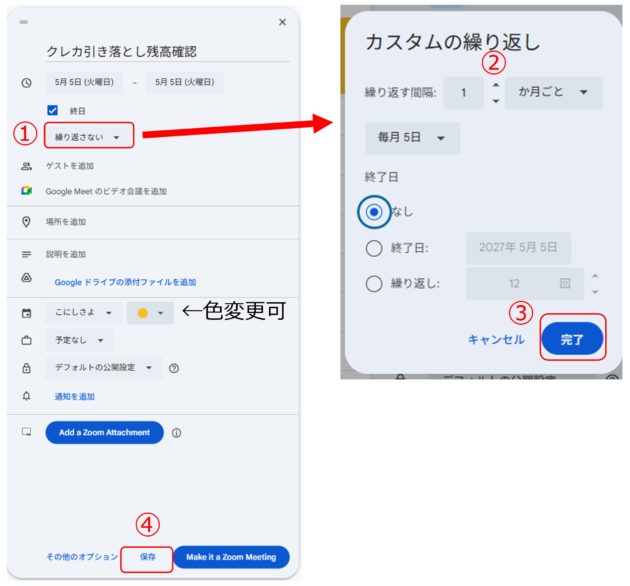
ついでに、うっかりしていた「クレジットカード引き落としの残高確認」は、カレンダーの繰り返し設定で通知が来るようにして完璧に!
今回、やっちまった失態から、
「うっかり」が多いなら、それをカバーする仕組みを作ればいいだけ。 AIやデジタルの力を借りて、心に余裕が持てるようになりました✨
もし「私もスケジュール管理が苦手…」という方がいたら、AIを活用して自動化にチャレンジしてみるの、本当におすすめですよ!
親の家の片付けに悩んでいらっしゃる方、ぜひ一度、こちらから、お申込み、お問い合わせ、お待ちしています!